sony vegas видеоуроки,Sony Vegas Уроки,Сони Вегас Уроки,сони вегас про,Sony Vegas Pro 8.0,@Стабилизация Видео,Sonyvegas,Альфа Канал,@Vegas Pro,SONY Vegas видео уроки Sony Vegas

УРОКИ СОНИ ВЕГАС

1 урок интерфейс,новый проект; 2 урок захват видео; 3урок импорт файлов в проект; 4 урок обрезка видео; 5 урок размещение файлов проекта в окне монтажа; 6сони вегас навигация в окне монтажа; 7урок вставка новых файлов в середину фрагментов в окне монтажа; 8урок приёмы обрезк; 9урок ефекты перехода; 10 сони вегас урок создание заглавных титров; 11 сони вегас урок создание прокручивыемых титроф для завершение проекта; 12 сони вегас урок новые звуковые дорожки и их создание; 13 сони вегас урок управление громкостью; 14 сони вегас урок Микширование двух звуковых дорожек и их установки; 15 сони вегас урок завершение звукового монтажа и удаление исходных звуковых фрагментов; 16 урок применение видео ефектов; 17 урок ефекты звуковой дорожки;

Поиск по этому блогу

четверг, 4 октября 2012 г.

Как взорвать дом Explosion FX in all versions of Sony Vegas часть 2


http://redaktori-uroki.3dn.ru/_ph/12/366765777.jpg


http://redaktori-uroki.3dn.ru/_ph/12/830837544.jpg

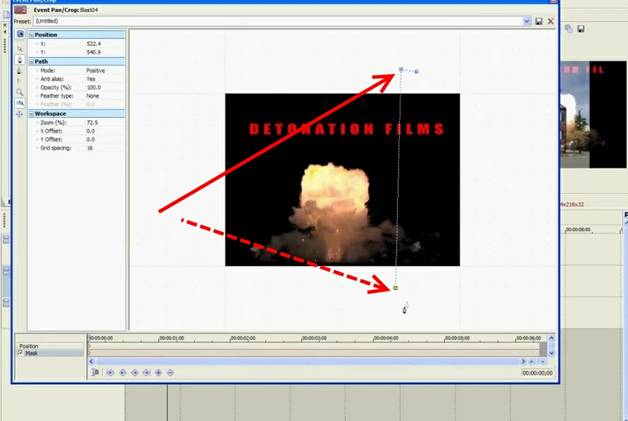
Не жалеем пространства…
http://redaktori-uroki.3dn.ru/_ph/12/878184602.jpg

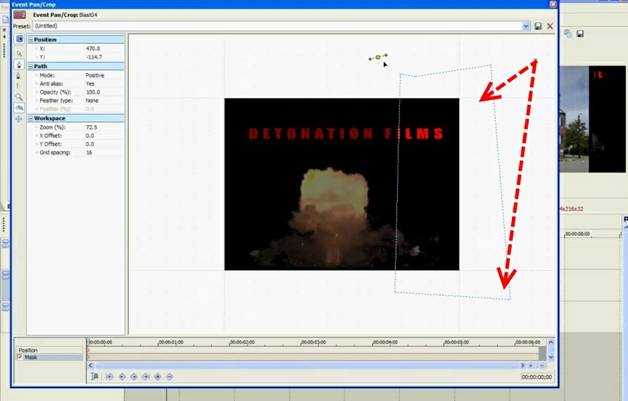
А левую границу потом выравниваем
http://redaktori-uroki.3dn.ru/_ph/12/83285552.jpg
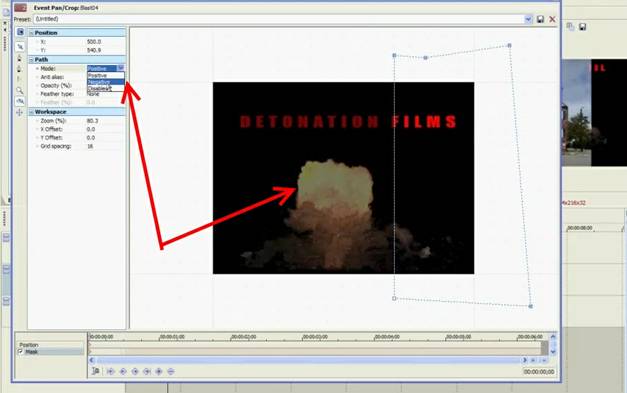
Слева в настройках выставляем Negative
http://redaktori-uroki.3dn.ru/_ph/12/878527126.jpg

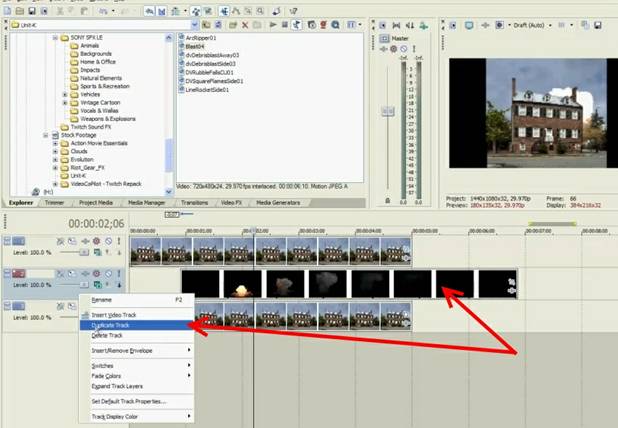
Копируем эту дорожку (Duplicate Track)
http://redaktori-uroki.3dn.ru/_ph/12/242678008.jpg
Получаем две дорожки с примененными масками в настройках
http://redaktori-uroki.3dn.ru/_ph/12/440820496.jpg
На второй дорожке снизу через зеленый квадратик выбираем опцию Screen
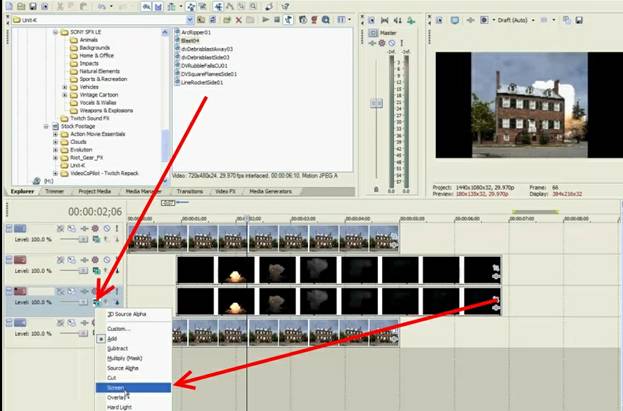
http://redaktori-uroki.3dn.ru/_ph/12/795485745.jpg
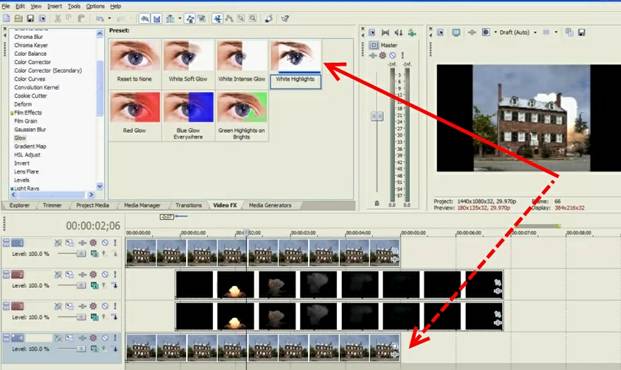
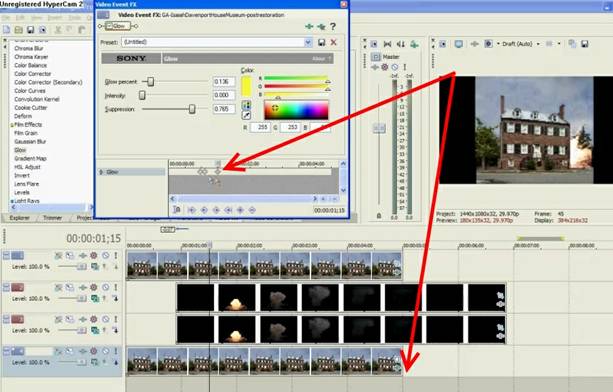
А в нижнюю дорожку добавляем эффект Glow
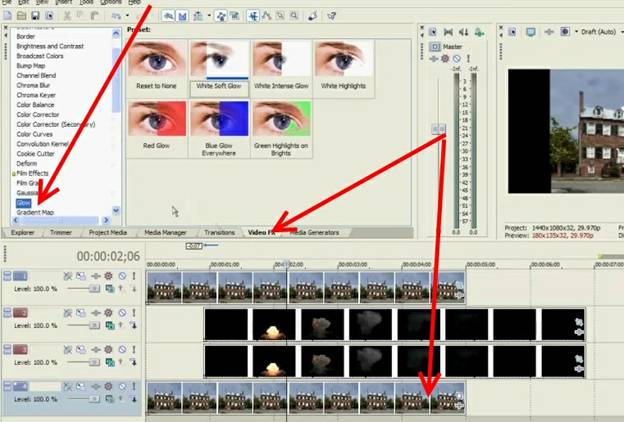

http://redaktori-uroki.3dn.ru/_ph/12/794360006.jpg
C предустановкой (пресетом), которая зовется White Highlights

http://redaktori-uroki.3dn.ru/_ph/12/605673347.jpg

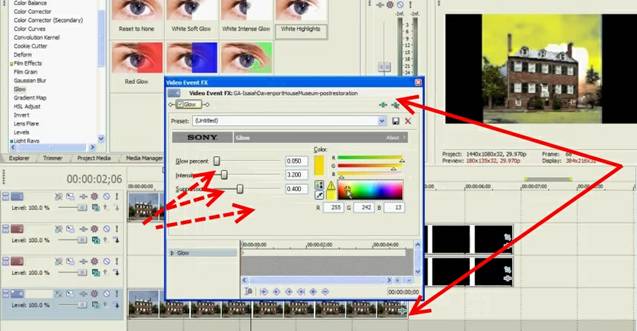
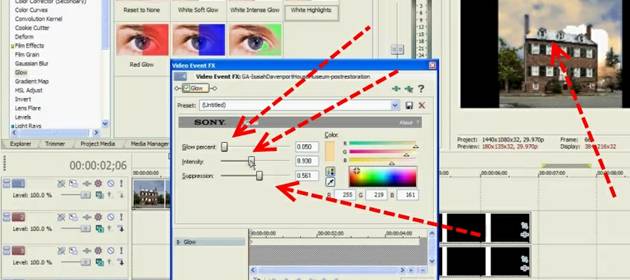
Ковыряемся в установках этого эффекта. Видите, нижняя стрелка указывает на позеленевший значок дорожки, то есть видеоотрезка, в который был засунут эффект. Они всегда отличаются по цвету – любое изменение настроек влияет на цвет значка, программу умные люди создавали


http://redaktori-uroki.3dn.ru/_ph/12/718415422.jpg

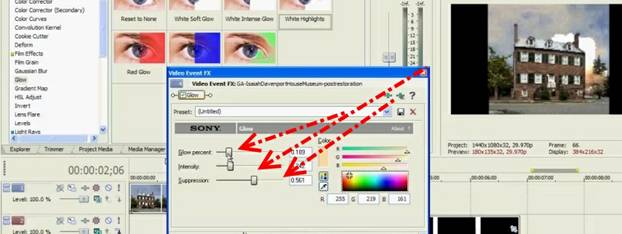
Изменение положений всех этих циферок и ползунков влияет на цвета, которые мы будем видеть на экране футажа с фотографией дома. Смотрим на небо…
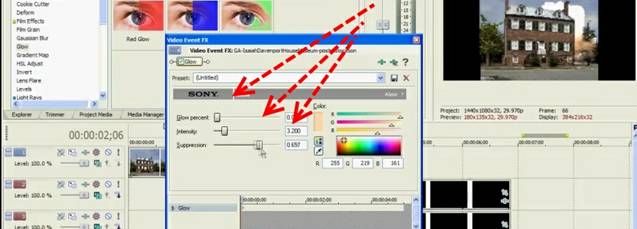
http://redaktori-uroki.3dn.ru/_ph/12/267424938.jpg

http://redaktori-uroki.3dn.ru/_ph/12/360779946.jpg


http://redaktori-uroki.3dn.ru/_ph/12/197403553.jpg
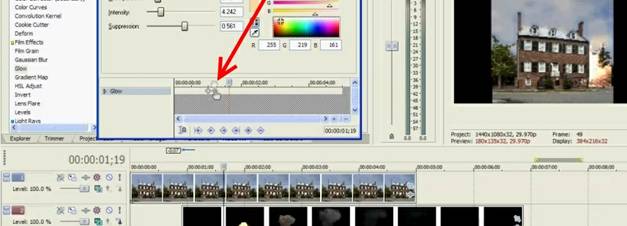
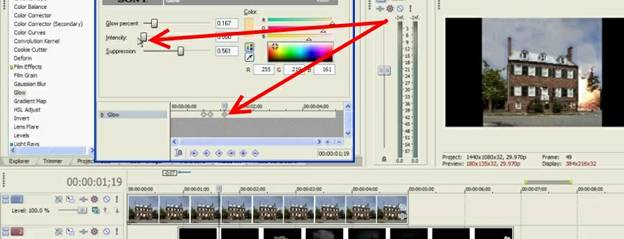
Также если при передвинутом в окне настроек курсоре мы сделаем изменения в каких-нибудь ползунках или циферках, то на timeline видеофрагмента, в эффектах которого мы ковыряемся, появится ключевая точка keyframe. В этой точке цветовая гамма изменилась, и с начала видео до этого момента изображение будет меняться в соответствии с нашими установками

Средняя стрелка указывает на ключевую точку
Верхняя стрелка кажет на ползунок, который мог своим передвижением повлиять на создание кейфрейма в положении курсора
Нижняя стрелка кажет на положение курсора, который синхронно будет двигаться по видео даже если вы будете двигать его в настройках футажа (средняя стрелка указывает и на него, им также можно ползать по видео-отрезку
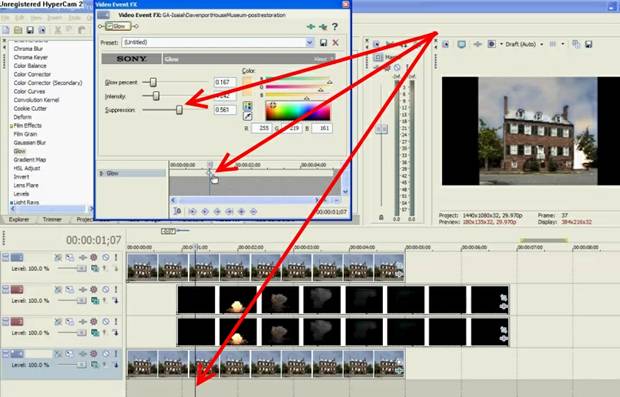
http://redaktori-uroki.3dn.ru/_ph/12/678295776.jpg
Ну, вот еще настройки, в данном случае интенсивности цвета неба или освещения, как я понял
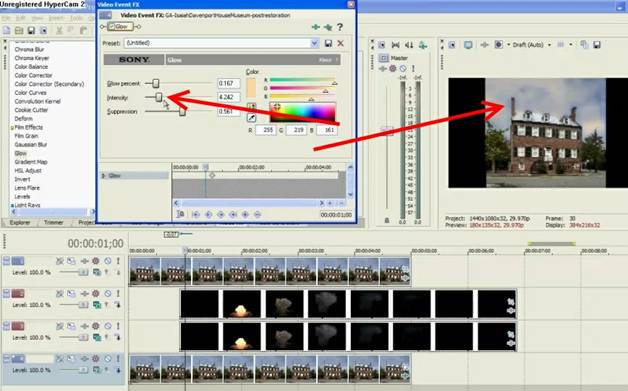
http://redaktori-uroki.3dn.ru/_ph/12/437179527.jpg
Создаем еще ключевые точки

http://redaktori-uroki.3dn.ru/_ph/12/527170432.jpg
http://redaktori-uroki.3dn.ru/_ph/12/690222195.jpg
Если правой клавишей вызвать контехное (я знаю, что надо писать «контекстное», но не могу избавиться от привычки L ) меню возле созданной точки, то вылезет оконце, где можно будет выбрать действие, что можно с данным кейфреймом совершить. Скопировать, удалить и так далее. Выбираем третье снизу
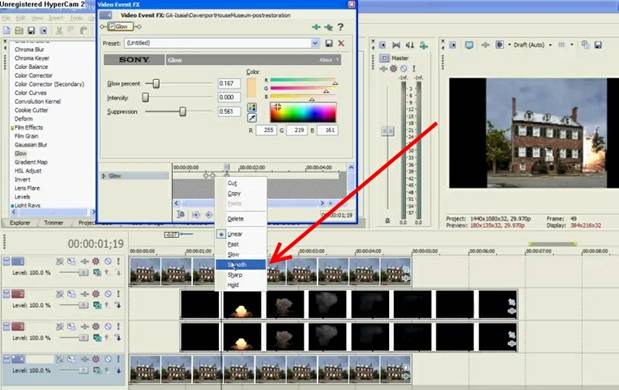
http://redaktori-uroki.3dn.ru/_ph/12/805526377.jpg
Теперь подключаем эффект Glow в верхней дорожке и ковыряемся в настройках (значок активированного эффекта делает зеленым и верхнюю и нижнюю дорожку)
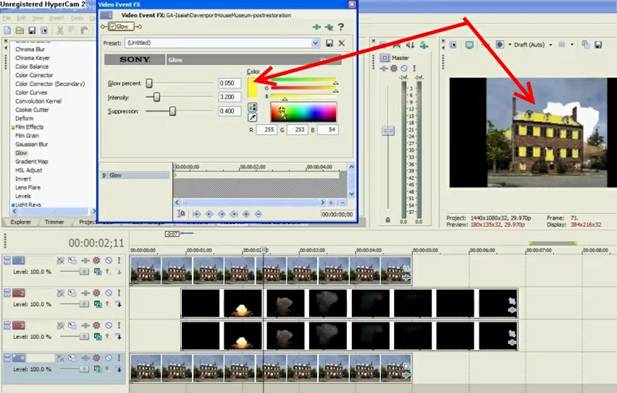
http://redaktori-uroki.3dn.ru/_ph/12/825460951.jpg

Делаем ключевую точку в момент взрыва. Экспериментируем с желтым цветом
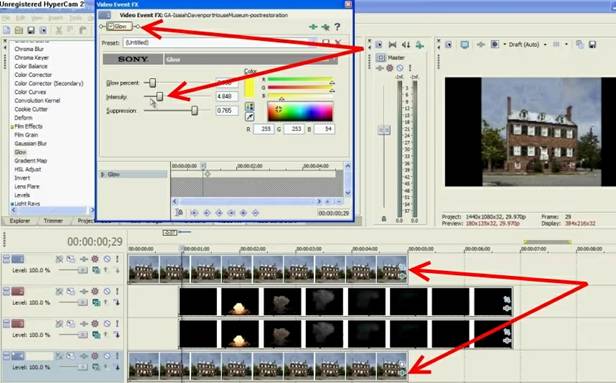
http://redaktori-uroki.3dn.ru/_ph/12/725921911.jpg
Делаем изменения в другой дорожке с тремя установленными кейфреймами

http://redaktori-uroki.3dn.ru/_ph/12/47205920.jpg

Повтор с контехным меню, что был описан на предыдущей странице

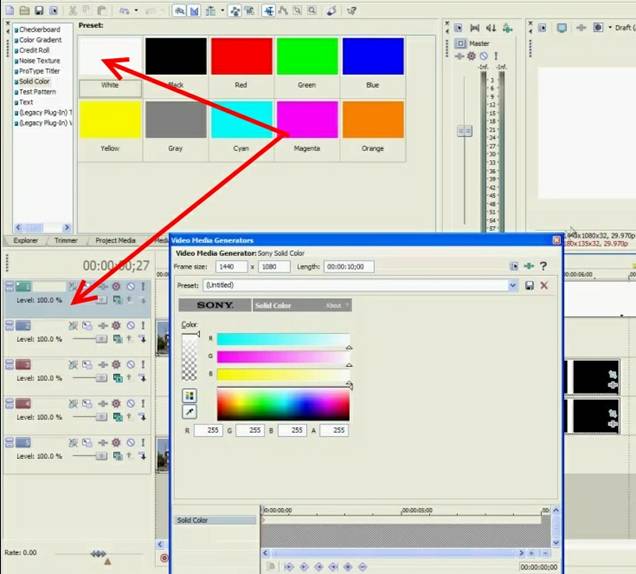
Создаем новую дорожку
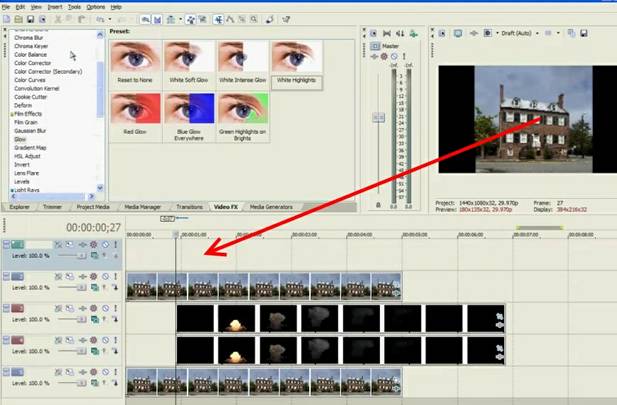
http://redaktori-uroki.3dn.ru/_ph/12/691072798.jpg
Добавляем туда белого фона из Solid Color
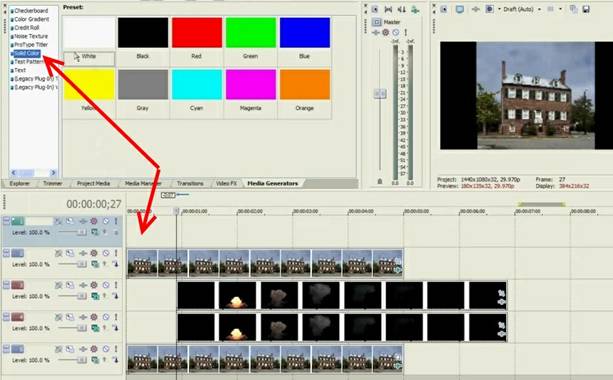
http://redaktori-uroki.3dn.ru/_ph/12/724292705.jpg
http://redaktori-uroki.3dn.ru/_ph/12/76050163.jpg
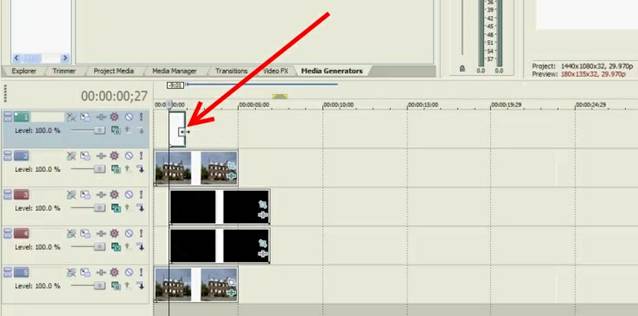
Урезаем его на маленький кусок, это же типа вспышка будет, взрыв когда, понятно?
http://redaktori-uroki.3dn.ru/_ph/12/633611534.jpg

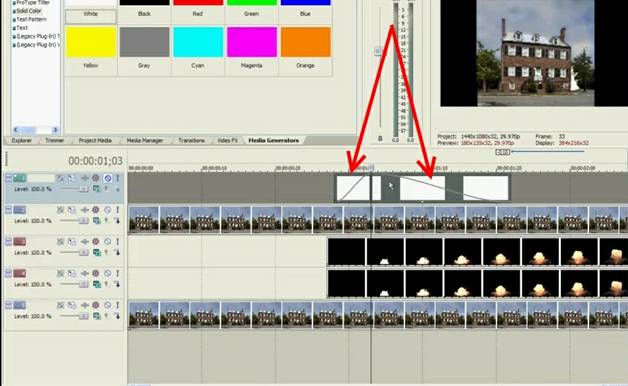
Временно заглушаем дорожку, чтобы произвести тонкую настройку других дорожек относительно друг друга (временная заглушка любой дорожки происходит нажатием на маленький белый кружок с палкой по диагонали слева экрана в свойствах любой дорожки)
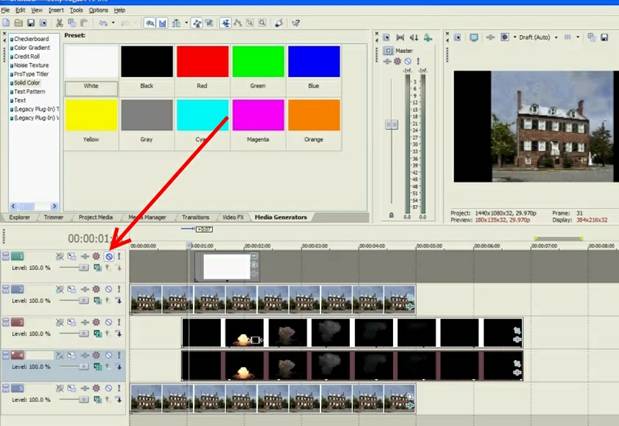


http://redaktori-uroki.3dn.ru/_ph/12/372334772.jpg
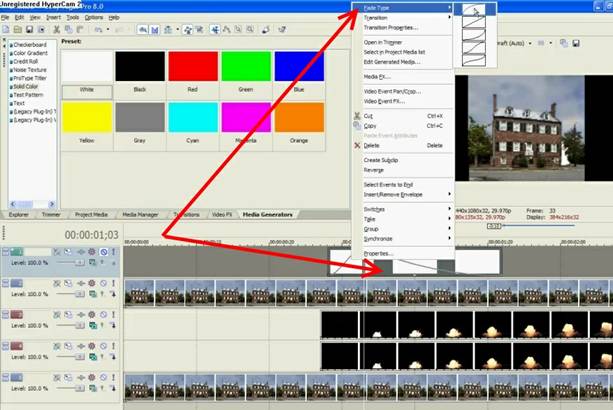
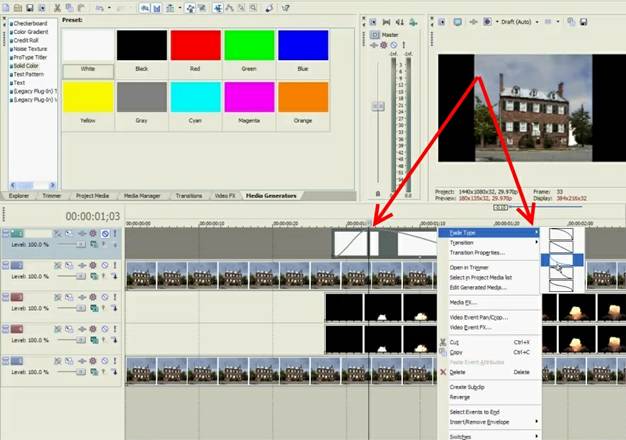
Кривую затухания можно выставить для начала взрыва (вспышки) не такую длинную, как в конце.
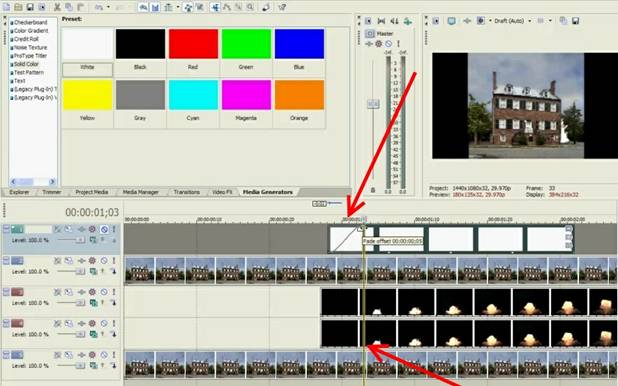
http://redaktori-uroki.3dn.ru/_ph/12/507565399.jpg

http://redaktori-uroki.3dn.ru/_ph/12/250205371.jpg
Правая стрелка указывает на пресеты (предустановки) всяких кривых. Они вызываются правой клавишей мышки на месте, где мы образуем кривую затухания
Два последующих скриншота именно это и показывают
http://redaktori-uroki.3dn.ru/_ph/12/69030000.jpg

http://redaktori-uroki.3dn.ru/_ph/12/152003331.jpg

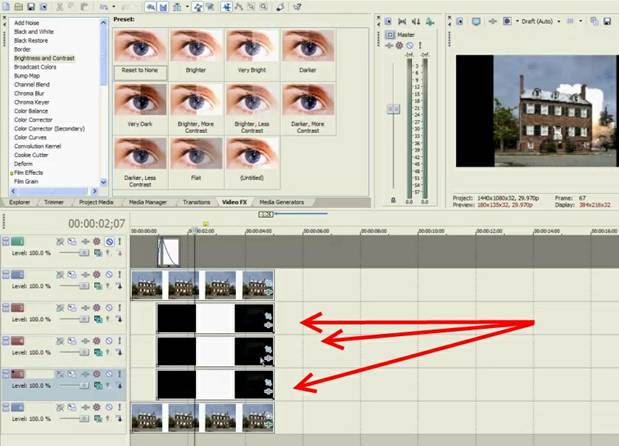
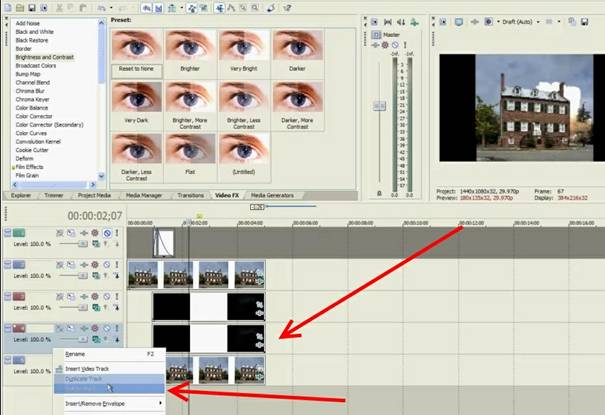
Копируем третий сверху трек (дорожку)
http://redaktori-uroki.3dn.ru/_ph/12/197842047.jpg

http://redaktori-uroki.3dn.ru/_ph/12/924130009.jpg
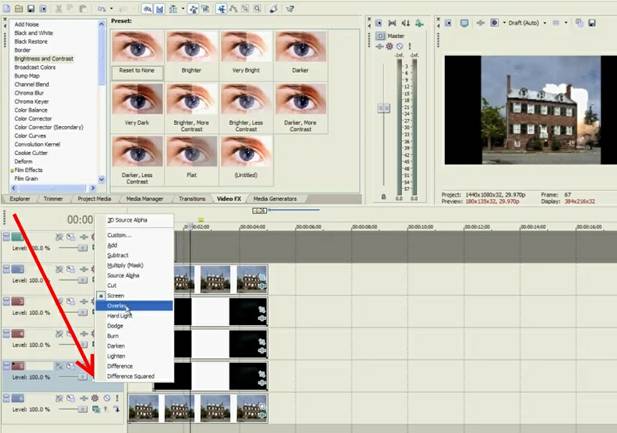
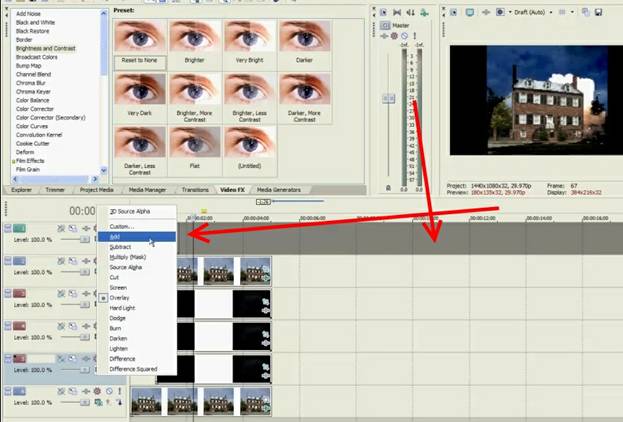
На зеленом квадратике новой дорожки (2 снизу) выбираем Overlay
http://redaktori-uroki.3dn.ru/_ph/12/311519691.jpg

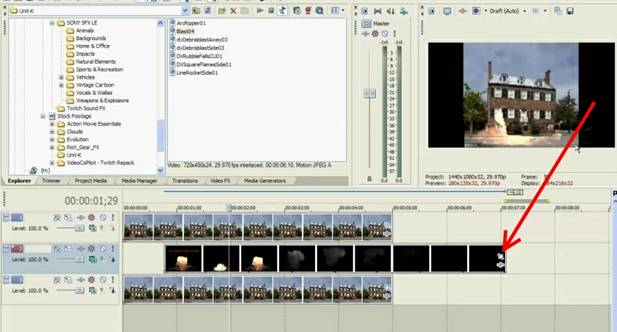
И нажимаем add, что  чуть выше (нижняя стрелка показывает на этот add, а правая (верхняя) на заглушенную дорожку.
http://redaktori-uroki.3dn.ru/_ph/12/594458888.jpg


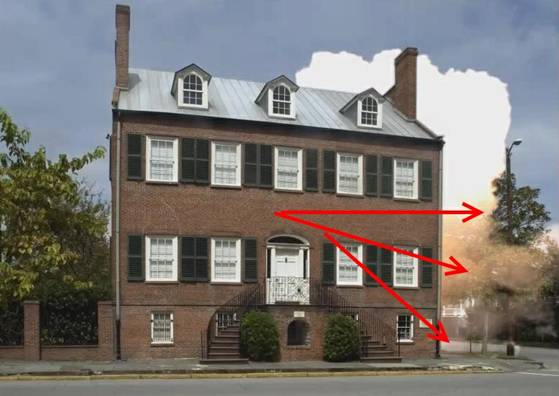
Все. Больше картинок в этом уроке не будет. Вы что-нибудь поняли? Я знаю, что если не имеете включенного редактора перед собой, то могли что-то и не понять. Это не страшно. Как непрофессиональный учитель я не пытаюсь сделать так, чтобы вы слепо перли по учебному курсу. Для этого я навтыкал всяких левых стрелок и что-то подменил. Это для того, чтобы вы включили мозги экспериментаторства!

Как взорвать дом Explosion FX in all versions of Sony Vegas

Взрыв, который смастерил автор ролика, очень правдоподобно смонтирован, дым вокруг

http://redaktori-uroki.3dn.ru/_ph/12/624272047.jpg

деревьев, даже объем какой-то чувствуется. Молодца! Как же это добиться? Серия из 63 скриншотов и я вам это дело растолкуем J
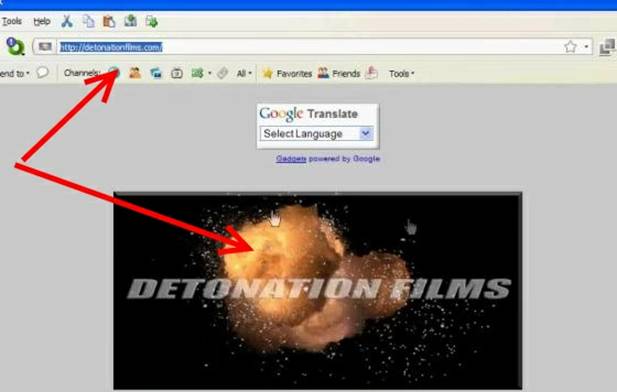
Для начала вам надо найти какой-нибудь футажик со взрывом. На скриншоте автор предлагает слить его с соответствующего сайта.

http://redaktori-uroki.3dn.ru/_ph/12/559356143.jpg
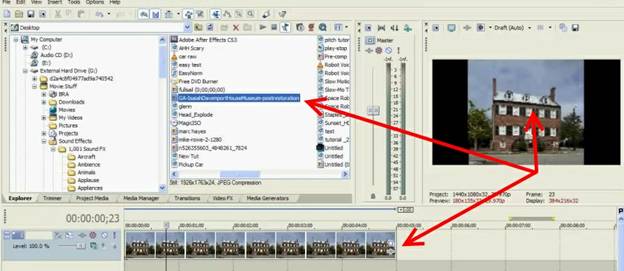
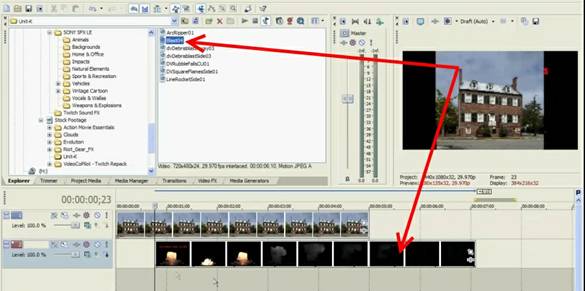
В проект вставляем картинку с домом, где будет происходить наш медиа-фейерверк

http://redaktori-uroki.3dn.ru/_ph/12/815674552.jpg
Стрелка, которая указывает влево, обозначает файл изображения дома в библиотеке слайдов домашнего компьютера. Естессно, у вас он будет другим, и располагаться в другом месте.
Маленькая стрелка показывает, как выглядит дом на экране
Нижняя стрелка указывает на timeline (шкалу времени или временнУю шкалу), где происходит монтаж. По умолчанию любая фотка в Sony Vegas занимает определенное количество секунд, но вы можете его резать или вытягивать, как вздумается, не заморачиваясь вопросами об ухудшении качества – фотка она и есть фотка, с ней ничего не случится.

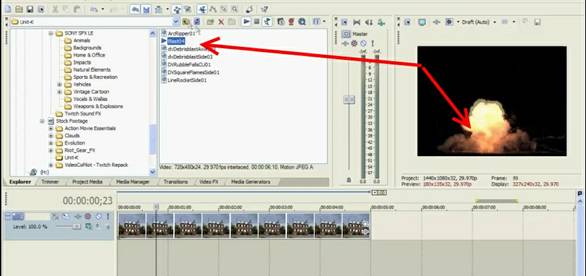
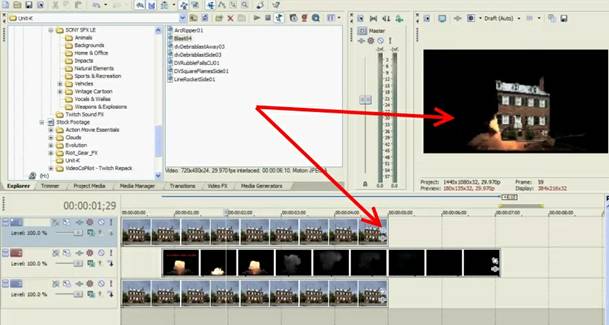
А вот так будет выглядеть взрывной футаж (левай стрелка – в библиотеке, правая – на экране предпросмотра программы)
http://redaktori-uroki.3dn.ru/_ph/12/720130272.jpg
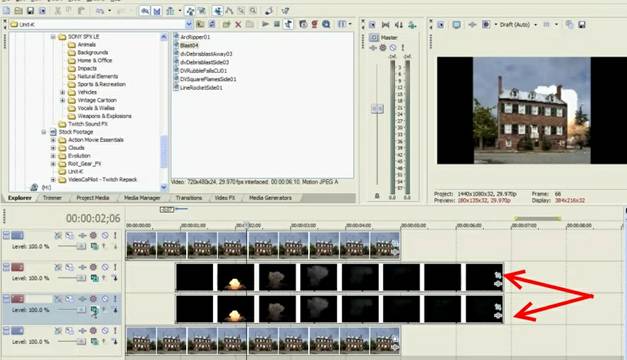
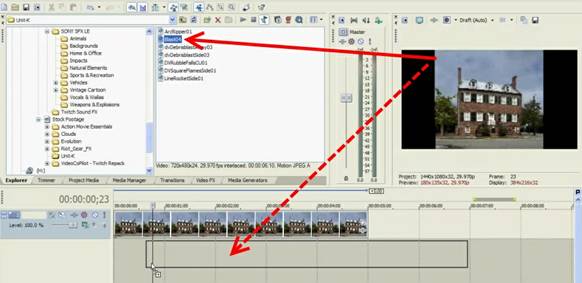
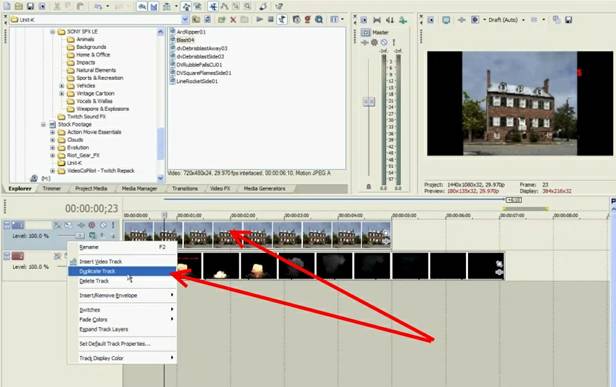
Переносим взрыв ниже изображения (пунктиром показано)

http://redaktori-uroki.3dn.ru/_ph/12/477043206.jpg
Он должен располагаться не с самого начала дорожки, а чуть дальше. Взрыв-то потом будет…

http://redaktori-uroki.3dn.ru/_ph/12/906669432.jpg
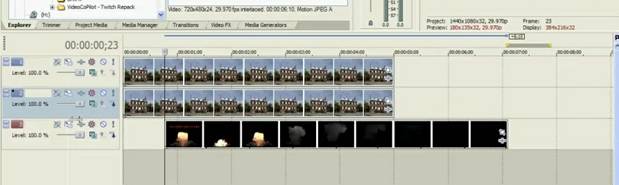
Копируем дорожку с домиком
http://redaktori-uroki.3dn.ru/_ph/12/281639505.jpg
Вот так, один в один получится…

http://redaktori-uroki.3dn.ru/_ph/12/548274220.jpg

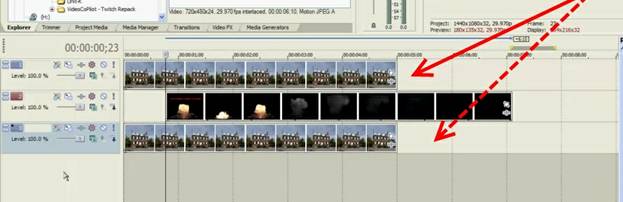
Переносим ее вниз, под дорожку со взрывом

http://redaktori-uroki.3dn.ru/_ph/12/158412785.jpg
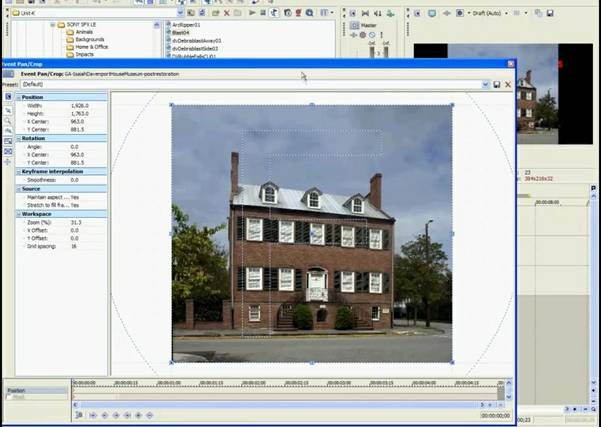
Открываем свойства верхней дорожки (стрелка указывает, куда нажимать)
http://redaktori-uroki.3dn.ru/_ph/12/946288918.jpg

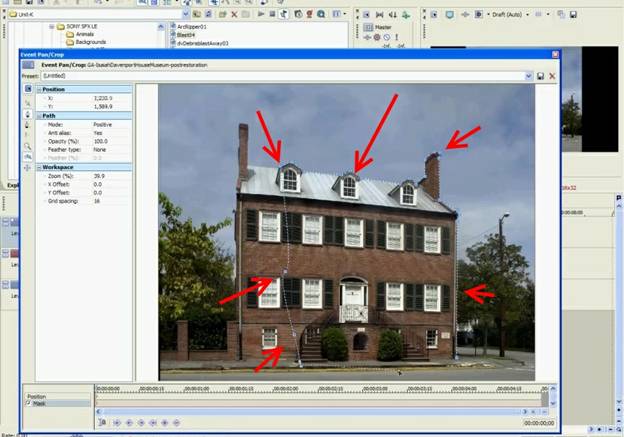
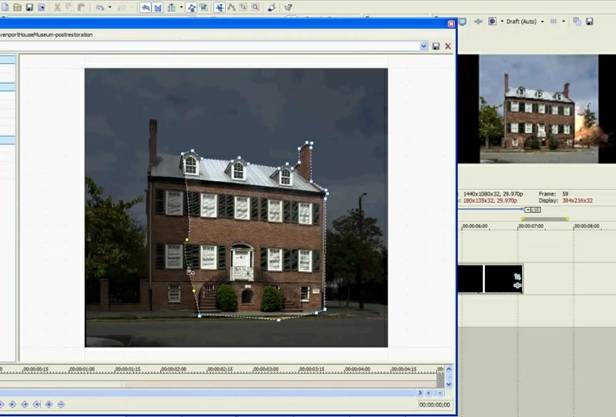
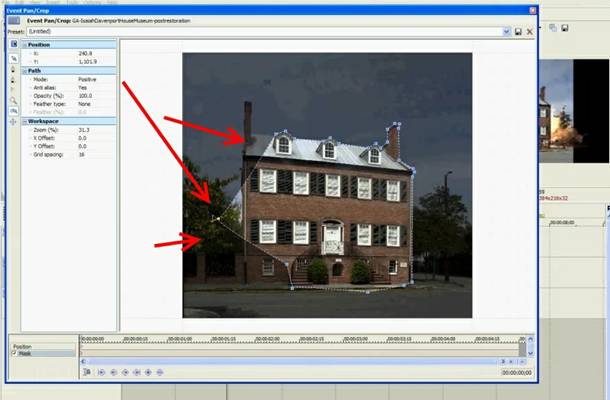
Включаем инструмент маска и аккуратно корячимся с внедрением точек, которые должны выделить часть дома… Стрелки указывают на эти точки и границы.
http://redaktori-uroki.3dn.ru/_ph/12/62558383.jpg
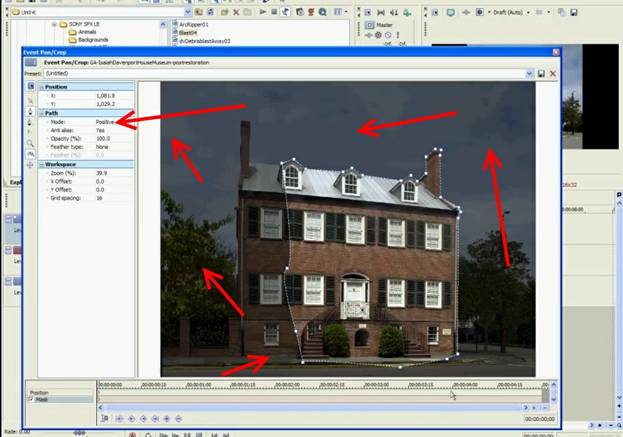
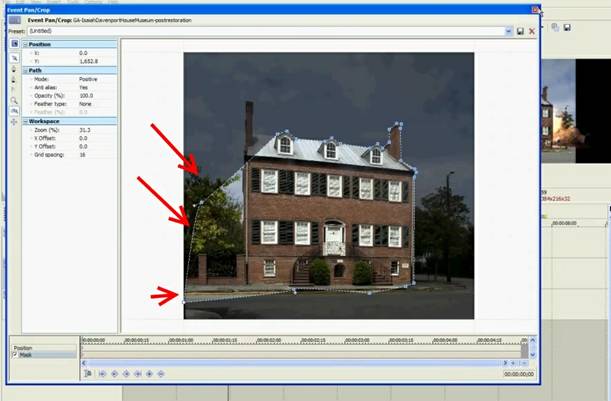
Выставляем свойства границ так, чтобы было за пределами границы темно. На эту фиговину указывает левая верхняя стрелка, можно выбрать положения негатива и позитива – от них зависит, как маска будет отображать это видео на экране.

http://redaktori-uroki.3dn.ru/_ph/12/873323522.jpg
Вот так она его отображает. Видна часть, которая внутри маски
http://redaktori-uroki.3dn.ru/_ph/12/205253357.jpg

Дорожка с маской вверху, то есть доминирующая и все, что там отмечено, идет первым планом. Кусок взрыва, что вылезает из-под маски, тоже виден

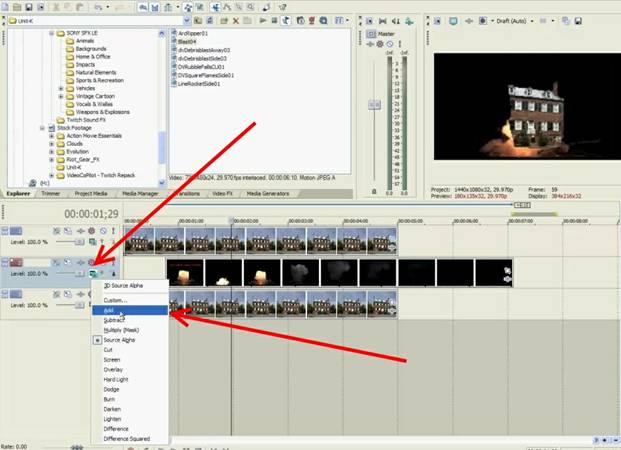
Переходим ко второй дорожке и в квадратике с зелеными экранчиками ставим add. Что это дает хз, а я не стал вникать, потому что пока просто скриншотил урок. Но думаю, что вы разберетесь сами, когда включите программу и начнете пошагово все это воспроизводить. Результат не заставит себя ждать, можете поверить. Иногда бывает, что сами авторы роликов делают какие-то лишние движения, просто смущая зрителя.

http://redaktori-uroki.3dn.ru/_ph/12/547588842.jpg
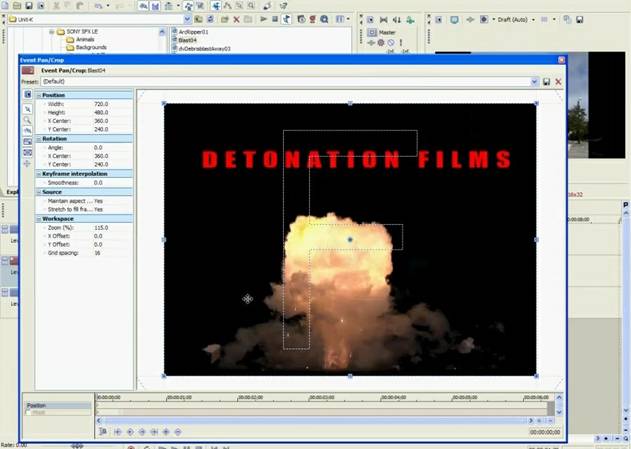
Теперь на второй дорожке включаем свойства
http://redaktori-uroki.3dn.ru/_ph/12/904013242.jpg
http://redaktori-uroki.3dn.ru/_ph/12/61974620.jpg

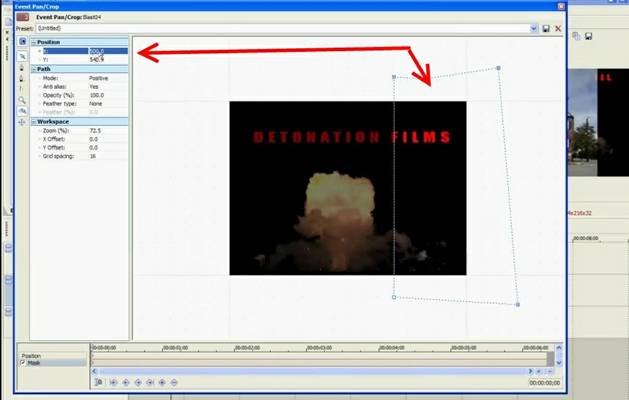
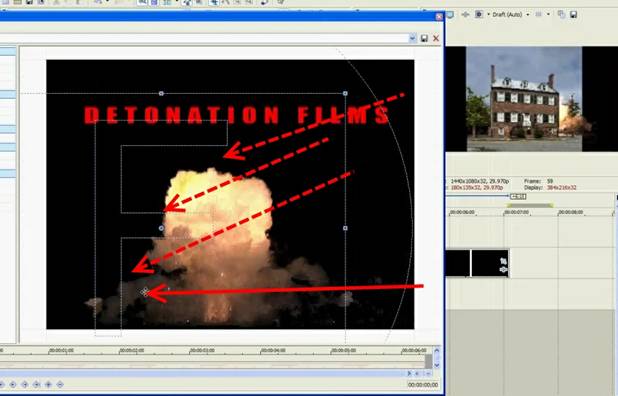
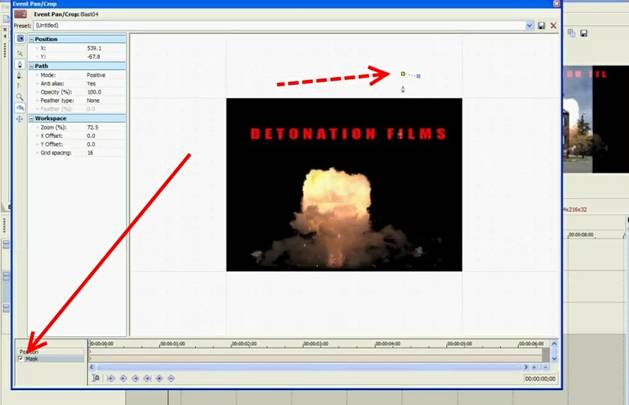
Крестик посреди экрана позволяет нам передвигать центр, то есть смещать картинку в нужную нам сторону. Сдвинем вправо или влево, стрелка пунктирная указывает на движение влево.

http://redaktori-uroki.3dn.ru/_ph/12/154802363.jpg

При сдвиге влево мы видим, что огонь вылезает уже с другой стороны дома

Возвращаемся к маске на нашей первой дорожке

http://redaktori-uroki.3dn.ru/_ph/12/908810676.jpg
И начинаем ее растягивать…

http://redaktori-uroki.3dn.ru/_ph/12/942416267.jpg
Побольше растягивать…


http://redaktori-uroki.3dn.ru/_ph/12/74233016.jpg

Переключаемся в свойства дорожки со взрывом
уроки редактирования, медиа реклама, моушн графика, видеомонтаж, 3D графика, спецэффекты,пост обработка, постпродакшн, инфографика, обучение, видеоуроки, videoedittng, tutorial, video, graphics, CG, nix, studio, edition, game, video, clip, movie,сайт, о компьютерных видеороликах, видеомонтаже, графике, мувмейкинге, клипмодинге, обучалки, статьи, видеоигры,готовые работы для новечков,альфа канал