Итак, например, мы хотим, чтобы наша камера из инферно плавненько через дверь полетела в нюк:) Для этого понадобится, всего навсего, две склеенных секвенции бмп-шек (два авишника). В одной камера летит в инферно, в другой — соответственно нюк. Замечу, что если Вы намереваетесь осуществить данный "перелет" не прямо, как скажем в мувике Ruination, а по какой-либо траектории (как это будет в данном уроке), то повороты необходимо осуществлять на обоих картах, в одном направлении и желательно, одинаковой продолжительности. Но об этом чуть позже, а пока открываем два наши авишника в Вегасе..
Расположим их один над другим, как показано на рисунке, при этом важно совместить начало поворота на инферно с началом поворота на нюке:

Как видно из рисунка, повороты у меня не совпадают по времени, поэтому поворот на нюке пришлось немного замедлить (для этого я просто зажал "ctrl" и перетянул край клипа в нужное место), но Вы ведь не допустите такой оплошности, не так ли?)
Итак, приступим к главному — к созданию маски:
Заходим в настройки Pan/Crop верхнего(!) клипа, ставим галочку напротив Mask и переводим указатель в тот момент, когда впервые в клипе видна дверь. Здесь важно знать, что за настройки маски отвечает нижняя(!) из двух полос (а именно та, что напротив Mask).

Далее выбираем Anchor Creation Tool и, собственно, создаем маску. Для этого — расставляем контрольные точки в углах нашей пока еще еле видимой двери (естественно точек должно получиться четыре:-}). И конечно же для удобства и точности пользуемся зумом (колесико мыши). Убеждаемся, что в поле Mode указано значение Negative(это делается потому, что нам надо исключить то пространство, которое находится внутри маски, а не вне её).

Следующий шаг: расставляем эти самые контрольные точки в самом конце, то есть в последнем кадре, где все еще видно границы нашей всеми любимой двери) Для этого устанавливаем указатель в нужном кадре, выбираем Normal Edit Tool, и расставляем наши четыре контрольные точки на соответствующие им места (чтобы можно было перемещать контрольные точки по отдельности — нажимаем правой кнопкой на любую из них, дальше -> select -> anchor)

Смотрим что приблизительно должно получиться:

Итак, начальный и конечный кадры готовы. Мысленно делим расстояние между ними, и устанавливаем указатель в это место. Видим, что в этом месте контрольные точки не совпадают с углами двери (ведь у нас движение не равномерное и более того — оно же криволинейное!!! Какой ужас:-}). Расставим контрольные точки по углам в этом кадре. То есть мы получили еще один отредактированный кадр (и чем более непредсказуемая траектория полета камеры, тем больше придется редактировать кадров). Далее все просто — делим участки между уже отредактированными кадрами пополам и в этих местах подправляем точки аналогичным путем. Добиваемся того, что маска как приклеенная к двери повторяет все её движения. У меня получилось вот так, может у Вас получиться лучше.
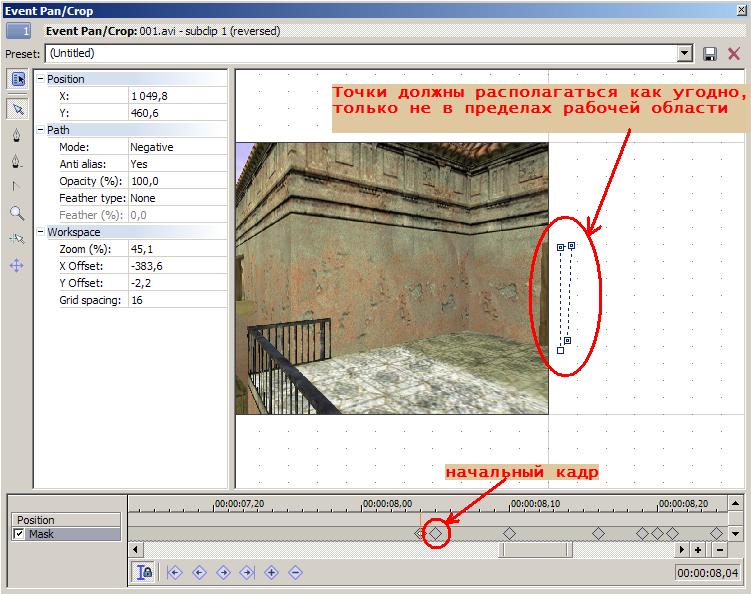
Но это не все. Чтобы маска не мешала, необходимо в кадре, который на один(!) левее начального контрольные точки либо удалить, либо все вывести за пределы рабочей области. Тоже самое надо сделать и в кадре, который на один правее конечного.

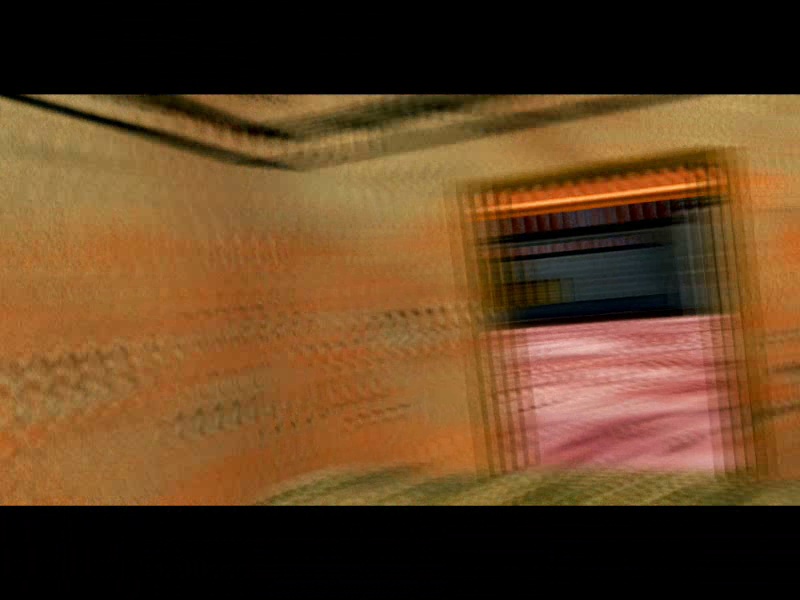
В динамике и с добавлением эффектов должно получиться
Расположим их один над другим, как показано на рисунке, при этом важно совместить начало поворота на инферно с началом поворота на нюке:
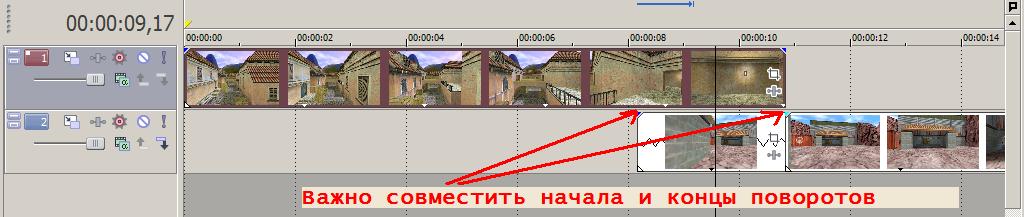
Как видно из рисунка, повороты у меня не совпадают по времени, поэтому поворот на нюке пришлось немного замедлить (для этого я просто зажал "ctrl" и перетянул край клипа в нужное место), но Вы ведь не допустите такой оплошности, не так ли?)
Итак, приступим к главному — к созданию маски:
Заходим в настройки Pan/Crop верхнего(!) клипа, ставим галочку напротив Mask и переводим указатель в тот момент, когда впервые в клипе видна дверь. Здесь важно знать, что за настройки маски отвечает нижняя(!) из двух полос (а именно та, что напротив Mask).
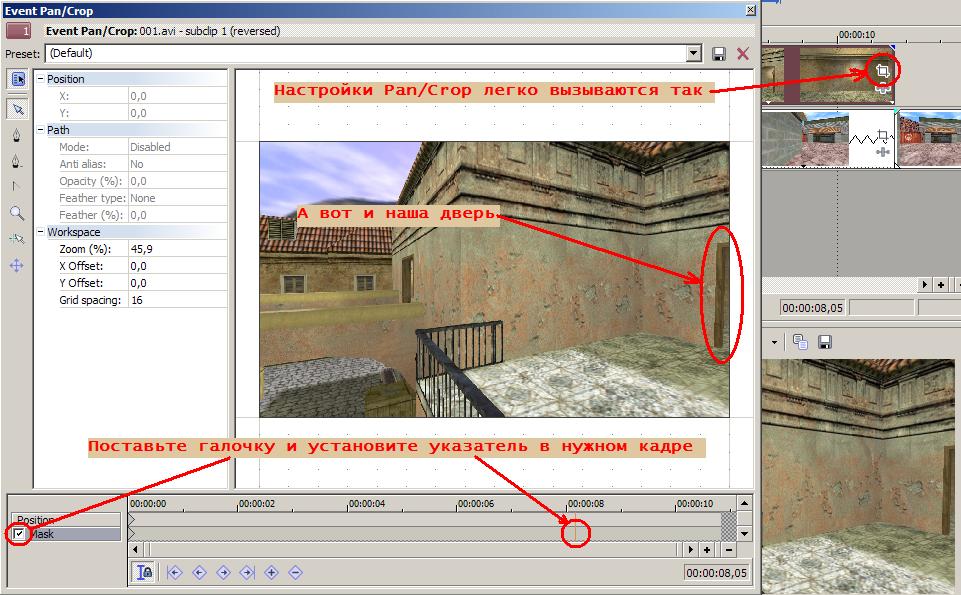
Далее выбираем Anchor Creation Tool и, собственно, создаем маску. Для этого — расставляем контрольные точки в углах нашей пока еще еле видимой двери (естественно точек должно получиться четыре:-}). И конечно же для удобства и точности пользуемся зумом (колесико мыши). Убеждаемся, что в поле Mode указано значение Negative(это делается потому, что нам надо исключить то пространство, которое находится внутри маски, а не вне её).
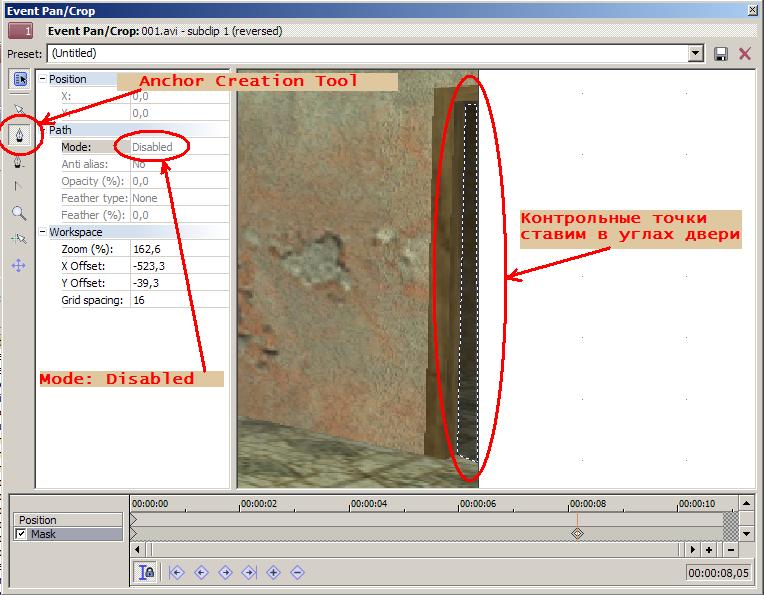
Следующий шаг: расставляем эти самые контрольные точки в самом конце, то есть в последнем кадре, где все еще видно границы нашей всеми любимой двери) Для этого устанавливаем указатель в нужном кадре, выбираем Normal Edit Tool, и расставляем наши четыре контрольные точки на соответствующие им места (чтобы можно было перемещать контрольные точки по отдельности — нажимаем правой кнопкой на любую из них, дальше -> select -> anchor)
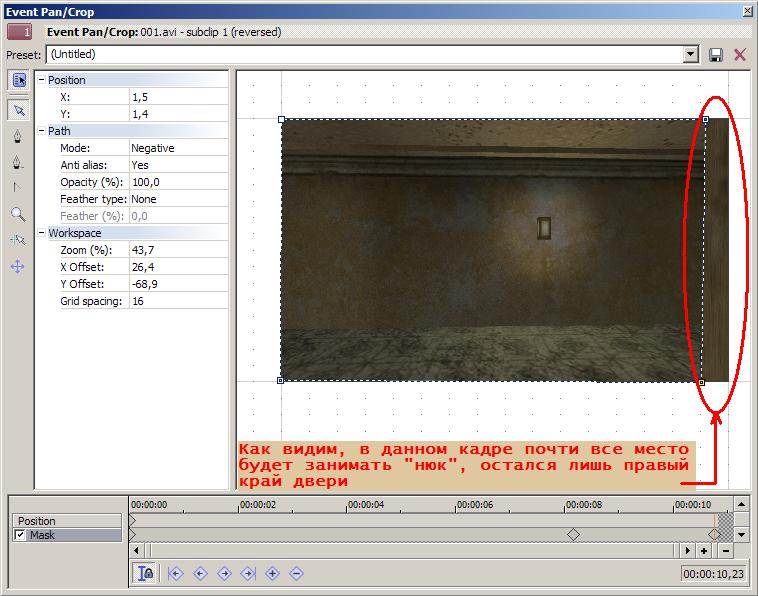
Смотрим что приблизительно должно получиться:
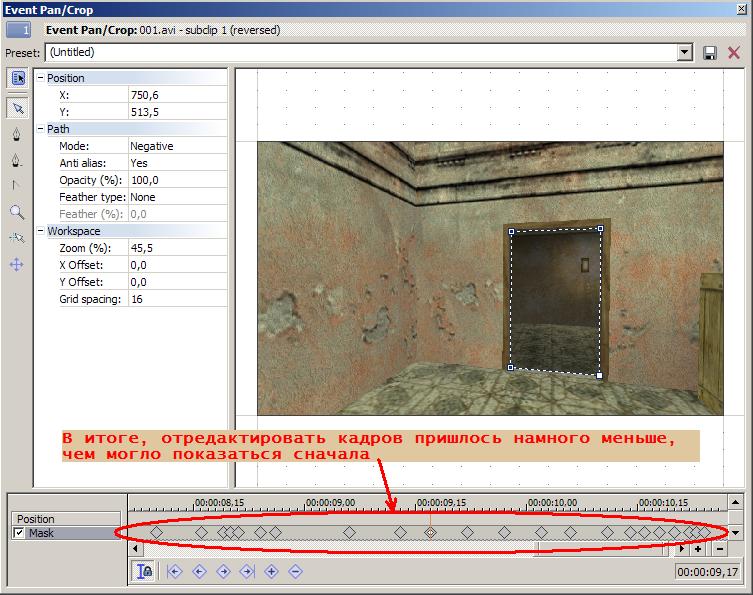
Итак, начальный и конечный кадры готовы. Мысленно делим расстояние между ними, и устанавливаем указатель в это место. Видим, что в этом месте контрольные точки не совпадают с углами двери (ведь у нас движение не равномерное и более того — оно же криволинейное!!! Какой ужас:-}). Расставим контрольные точки по углам в этом кадре. То есть мы получили еще один отредактированный кадр (и чем более непредсказуемая траектория полета камеры, тем больше придется редактировать кадров). Далее все просто — делим участки между уже отредактированными кадрами пополам и в этих местах подправляем точки аналогичным путем. Добиваемся того, что маска как приклеенная к двери повторяет все её движения. У меня получилось вот так, может у Вас получиться лучше.
Но это не все. Чтобы маска не мешала, необходимо в кадре, который на один(!) левее начального контрольные точки либо удалить, либо все вывести за пределы рабочей области. Тоже самое надо сделать и в кадре, который на один правее конечного.
В динамике и с добавлением эффектов должно получиться
 Надеюсь я все понятно написал, включайте фантазию, работайте (что я потихоньку начинаю делать 8]) и успех придет к вам. Статья рассчитана в основном на новичков, но сойдет и для более осведомленных людей. |


 Сообщения

