Нарезки или футажи
Если мы режем
материал в программе Virtualdub,
то на выходе будем получать файлы формата avi. Мы можем их называть как
нам
удобно, можем сжимать их кодеками (для более компактного хранения на
"винте"), а можем и не сжимать, тем самым сохраняя первоначальное
качество материала и к тому же делая их более доступными для самой
Sony Vegas.
Одно плохо - для них при такой раскладке выделять приходится довольно
большее
дисковое пространство. Решать вам. Например, я сохраняю их
закодированными с
самым низким качеством сжатия, то есть с максимально повышенным
битрейтом,
приближенным к некомпрессованому видео или, по крайней мере, к
оригиналу.
Если вы пользуетесь не Дабом
(сленговое - Virtualdub), а каким-либо сплиттером (резаком), то эти
нарезки
могут быть и в любом другом формате, однако не факт, что этот формат
Sony Vegas
адекватно воспримет. Некоторые файлы вообще программа не "умеет"
читать, а некоторые из-за специфичности кодирования распознает с
ошибками, что
проявляется в артефактах сжатия (например, отображение разноцветных
квадратиков), изменения цветовой гаммы, полное пропадание изображения
после
какого-то времени проведенного за работой, искажения по
горизонтали-вертикали и
тп. Так что тоже решать вам, применять ли нарезки в формате wmv, mpg и тд. в одном и том же
проекте.
Плюсы нарезок (футажей):
У вас сохранены только те
моменты, которые нужны вам. Вы
можете их использовать и в других роликах, они занимают меньше места,
чем весь
фильм.
Минусы нарезок (футажей):
Если вы захотите
переделать свой клип из сохраненного
проекта, но ваши заготовки будут утеряны, то вам придется по новому
делать эти
заготовки и они не будут в точности подходить к проекту - все придется
подгонять по-новому. Также вы не сможете передать свой проект никому,
кто хотел
бы сделать в вашем клипе изменения, не имея в точности таких же нарезок.
Специально заготовленные
клипы
Если вы
делаете тематический клип, например,
посвященный рок-группе из своего города, и используете любезно
предоставленное этой
группой видео, то в какой-то момент… Да, в какой-то момент из нескольких
гигабайт материала вам может понадобиться не все, а только чуточку,
например, исполнение
соло на гитаре или танец выскочившего на сцену фаната, которые вы хотите
вставить в свой клип. Вам не нужны заботливо отснятые приготовления к
концерту
или банкет после него, что вместе с самим выступлением находятся в
десятичасовом
фильме. Поэтому вы можете при помощи того же Даба сделать вырезку
требующихся именно
для вашего ролика действий, выбрасывая все с вашей точки зрения ненужное
и тем
самым оставляя себе в качестве исходника около 15-20 минут полезного
видео, их
которых монтируете клип. Повторюсь: такой футаж "весит" меньше
полного фильма и хранит только то, что нужно по существу. Его в Sony
Vegas
можно резать в самом timeline, как это делать подробно описано в одной
из глав
указанной мною чуть выше книги на Рутрекере.
Плюсы и минусы здесь такие же, как и в
случае с
простыми нарезками, однако к плюсам хочу добавить еще и то, что
такая
заготовка не даст материалу "попутаться", вы точно знаете, какие
сцены и какая тематика хранится у вас именно в этой заготовке. Для
примера
скажу, что мои нарезки по фильму "Геймер" по числу заваливают за
сотню, и чтобы найти там что-либо нужное, мне приходилось перелопатить
пару
десятков мелких файлов, каждый из которых имеет продолжительность всего в
несколько
секунд. Весь этот гемор я только недавно исцелил тем, что склеил все
файлы
воедино.
Полноценные исходники, то
есть не
порезанные и никак не измененные клипы (фильмы)
Sony Vegas
справляется и с такими вещами, как
полнометражные фильмы, заброшенными на timeline. Только не забывайте,
что
программе бывает порой довольно трудновато считывать с винчестера эту
информацию и вовремя передавать на монитор со всеми эффектами, титрами и
переходами. Это приводит к тому, что свой клип до рендеринга вы
адекватно не
посмотрите, не имея мощного компьютера. Также, в процессе монтажа вы
можете
получать "удовольствие" от всяких побочных эффектов (которые я описал
чуть выше, в том месте, где упоминал про другие форматы и специфичность
их
кодирования) вплоть до вылетания проги в Windows с предложением
отправить
создателям отчет о происшедшим.
Плюсы полноценного
исходника только
в одном: ваш проект может
прочитать и использовать любой другой человек, правда обладающий точно
такой
же версией Sony Vegas или выше и точно таким же исходником, то есть
фильмом
совпадающем до миллисекунды!
Работая над
одним из совместных проектов, я
столкнулся с проблемой появления "тормозов" при монтаже закодированного
(кажись в DivX) видео, что и навело меня на мысль
о том, как можно облегчить себе жизнь, использовать видео
НЕЗАКОДИРОВАННОЕ, что
дало бы огромный прирост производительности и процесс без глюков,
зависаний и
багов. Если вы будете делать монтаж в двадцатиминутном ролике при
среднем
разрешении (например, около 720 по горизонтале), то в незакодированном
виде ваш
исходник будет занимать пару-тройку гигабайт. Если же вы захотите юзать
полноценный двухчасовой фильм, то вам придется на время монтажа
распупочиться
на объем превышающий 100 гигов! Так что здесь тоже думаем сами: удобство
и производительность
в обмен на весьма ощутимое дисковое пространство.
Однако эту проблему можно
немножко
обойти и сделать это буквально по-читерски. Способ я придумал сам,
потому как
нигде еще не встречал его. Если такое кто-то описывал до меня, то пришлите
ссылку, хочу
взглянуть лично.
Итак, предположим, что вы
захотели
сделать клип по какому-то фильму, исходник которого имеет хорошую четкую
картинку, достойное разрешение (720 или выше), но в тоже время желаете,
чтобы
вашим проектом смог воспользоваться ваш соавтор, который живет на другом
полушарии, владеет нефтяной вышкой, а следовательно самым современным
компьютером со всякими ssl-винчестерами, многогигабайтной оперативкой и
офигенно-ядерным процессором. У него ваш проект пойдет в закодированном
виде
без всяких проблем, он давно скачал с Рутрекера такую же версию фильма,
как у
вас, и ждет не дождется, когда же вы доделаете клип, чтобы он мог
завершить
общее дело и вставить туда свои гениальные титры!
Делаем вот таким образом:
помещаем
наш исходник (или несколько) в timeline программы, выставляем свойства
нашего проекта
(возьмем я примера 720 на 400), сохраняем проект под каким-либо громким
именем
и... выходим из программы. Переносим наш исходник (или переименовываем
его,
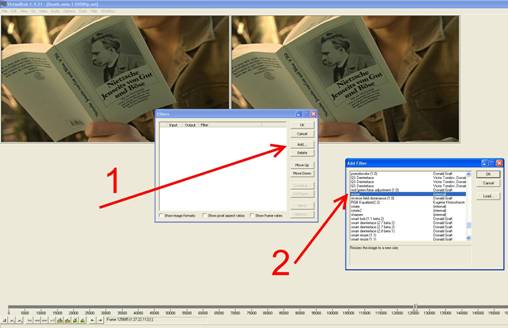
хотя бы в "исходник2"), открываем его Дабом и в фильтрах подключаем resize
(изменить размер). Фильтры вызываются сочетанием клавиш Ctrl+F и выглядит это вот так.
а)
стрелка 1 кажет в окне вылезших
фильтров на кнопку «add» (добавить)
б)
стрелка 2 кажет на название
фильтра resize, куда мы смело жмем мышом и потом подтверждаем это
верхней правкой кнопкой «ОК»
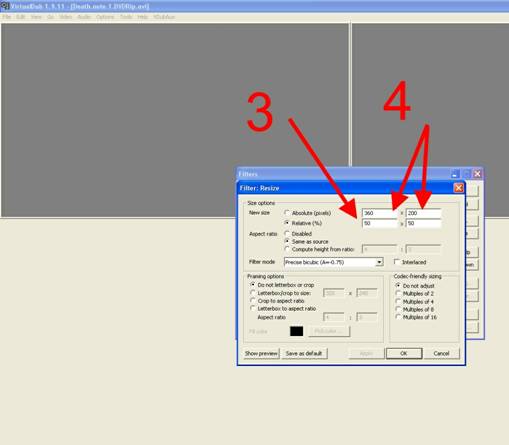
После этого выставляем
процентное
значение 50%...
а)
стрелка 3 кажет на место, где
надо вбивать требуемые проценты. Изначально там стоит 100%
б)
стрелки 4 кажут на получаемое
после наших действий выходное разрешение. В нашем случае я взял картинку
720 Х
400 и это нам наст после двукратного уменьшения 360 Х 200
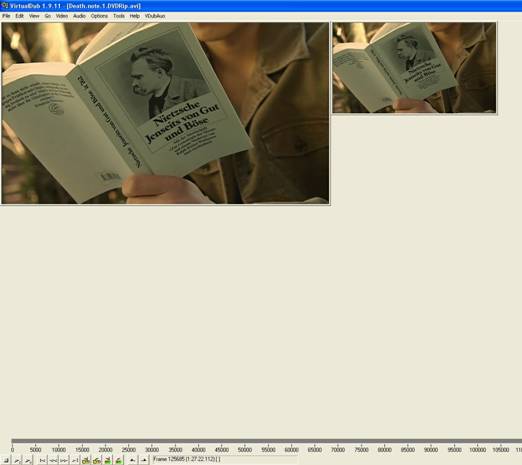
…можно и меньше, но тогда
получившаяся картинка будет уж очень гавнистой, ничо не увидим. Вот, что
появится в окне программы.
После этого по
необходимости
отрубаем звуковую дорожку (метров 100-200 этим экономя) и сохраняем БЕЗ
ВСЯКОГО
СЖАТИЯ фильм…
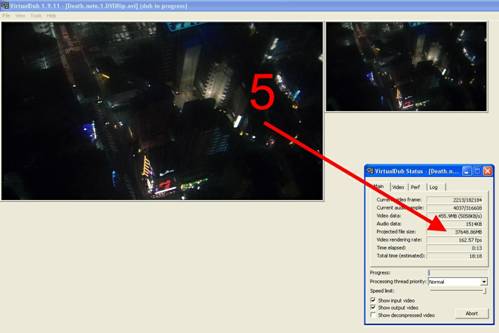
Конвертайция
пошла, процесс пошел…
Видите? Даже 40 гигов не наберется! Это гуд!
…туда же, где лежал наш
исходник,
завязанный в первоначальном проекте Вегаса под первоначальным именем.
Впрочем,
если вы измените имя и локацию нового файла Соня "попросит" указать
его местонахождение врукопашную и когда вы укажете его, воспримет без
лишнего
писка. Готовый файл один в один как исходник, только больше, чем в два
раза
меньше по объему!
Все! Делаете
над фильмом что угодно и не
паритесь над тормозами, а готовый проект отсылайте соавтору, но если
сами
захотите отрендерить свой клип без чужого вмешательства и гениальных
титров,
то не забудьте закрыть программу, удалить гигафайл и по-новому указать
ваш
исходник. Откроете, подождете чуть-чуть, пока ваш винчестре прокряхтит
все
кодеки фильма - и вперед! Удачи!


 Сообщения

